
Google Chrome
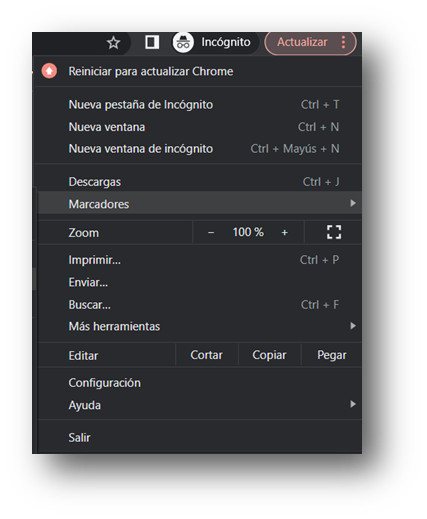
IMPORTACIÓN y EXPORTACIÓN de MARCADORES, Arriba a la derecha, haz clic en los 3 puntos y seleccionamos marcadores-administrador de marcadores
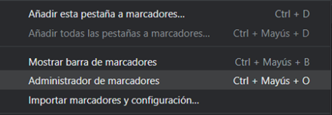
Se abrirá otra pestaña, a la derecha de la barra de búsqueda de marcadores, haz click en los 3 puntos.
Selecciona Exportar marcadores en el caso de ser el navegador que va a guardar los marcadores, en el caso de ser el que los va a recibir, seleccionar importar marcadores.
Elegir la ruta donde queremos guardar o importar el fichero con los marcadores.
IMPORTACIÓN y EXPORTACIÓN de CONTRASEÑAS
Arriba a la derecha, haz clic en los 3 puntos y seleccionamos autocompletar-gestor de contraseñas.
En el apartado contraseñas guardadas, a la derecha hacer click en 3 puntos.
seleccionar exportar contraseñas, desde el nuevo navegador seguir los mismos pasos y seleccionar importar contraseñas
Mozilla Firefox
IMPORTACIÓN y EXPORTACIÓN de MARCADORES
Arriba a la derecha, haz clic en las 3 líneas y selecciona marcadores–Administrador de marcadores.
Se abrirá otra pestaña, haz click en importar y respaldar, y selecciona exportar marcadores en el caso de querer guardarlos en el equipo, en el caso de estar en el nuevo navegador, seleccionar importar marcadores.
Elegir la ruta donde queremos guardar o importar el fichero con los marcadores.
IMPORTACIÓN y EXPORTACIÓN de CONTRASEÑAS
Arriba a la derecha, haz clic en las 3 líneas y selecciona contraseñas
Se abrirá otra pestaña, haz click en los 3 puntos , selecciona exportar inicios de sesión en el caso de querer guardarlos en el equipo e importar desde otro navegador en el caso de estar en el nuevo navegador.
Elegir la ruta donde queremos guardar o importar el fichero con las contraseñas.