
Si migraste una cuenta de correo POP o IMAP a Microsoft 365, exporta tus datos guardados localmente y configura tu nueva cuenta con los ajustes de Exchange. Usar Exchange garantiza que tus datos (incluidos correos, contactos y calendarios) permanezcan sincronizados con tu correo electrónico y se puedan recuperar del servidor cuando sea necesario.
Requisito: Estos pasos solo se pueden completar en Outlook clásico, no en Outlook nuevo. Para volver a Outlook clásico, desactive la opción
«Outlook nuevo» en la esquina superior derecha . Es posible que deba confirmar que desea volver a Outlook clásico.
Seleccione una pestaña para ver los pasos adecuados para cambiar de IMAP o POP a Exchange.
- usuarios IMAP
- Usuarios POP
Exportar calendario o contactos
Para garantizar que tus datos permanezcan vinculados a tu correo electrónico y sean recuperables, exporta tus datos, crea un nuevo perfil y luego impórtalo. Tu correo electrónico y tus carpetas ya están sincronizados con el servidor y no requieren exportación.
- Abrir Outlook.
- Para exportar tu calendario, ve a
 Calendario . O, para exportar tus contactos, ve a
  Contactos .
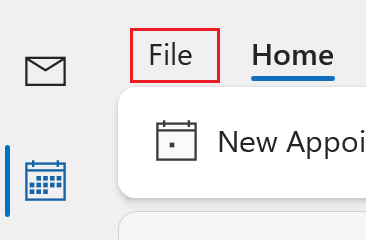
 - En la esquina superior izquierda, seleccione Archivo .
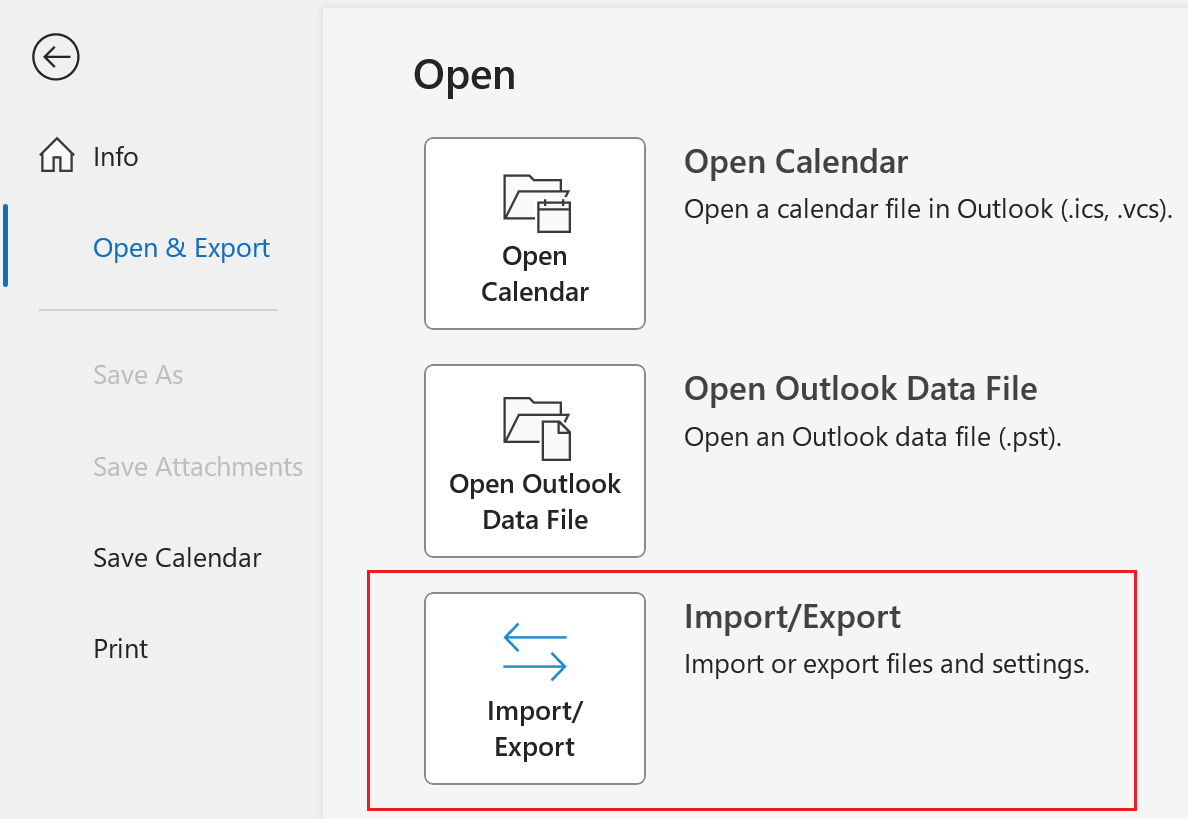
- Seleccione Abrir y exportar y, a continuación , Importar/Exportar .
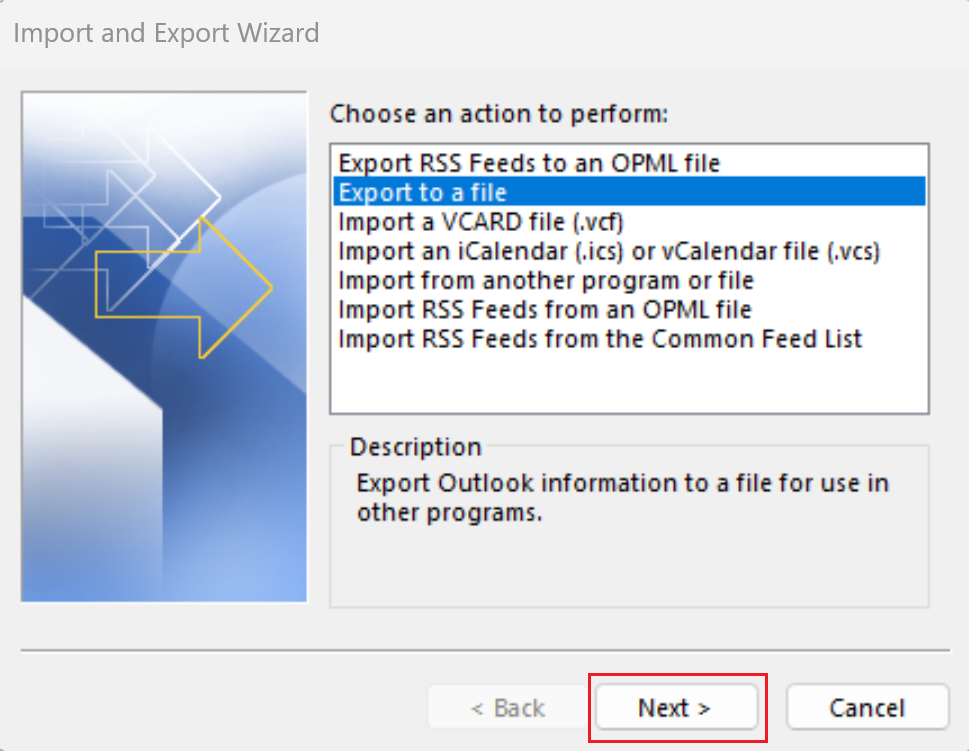
- Seleccione Exportar a un archivo y, a continuación, Siguiente .
- Seleccione Archivo de datos de Outlook (.pst) y, a continuación, Siguiente .
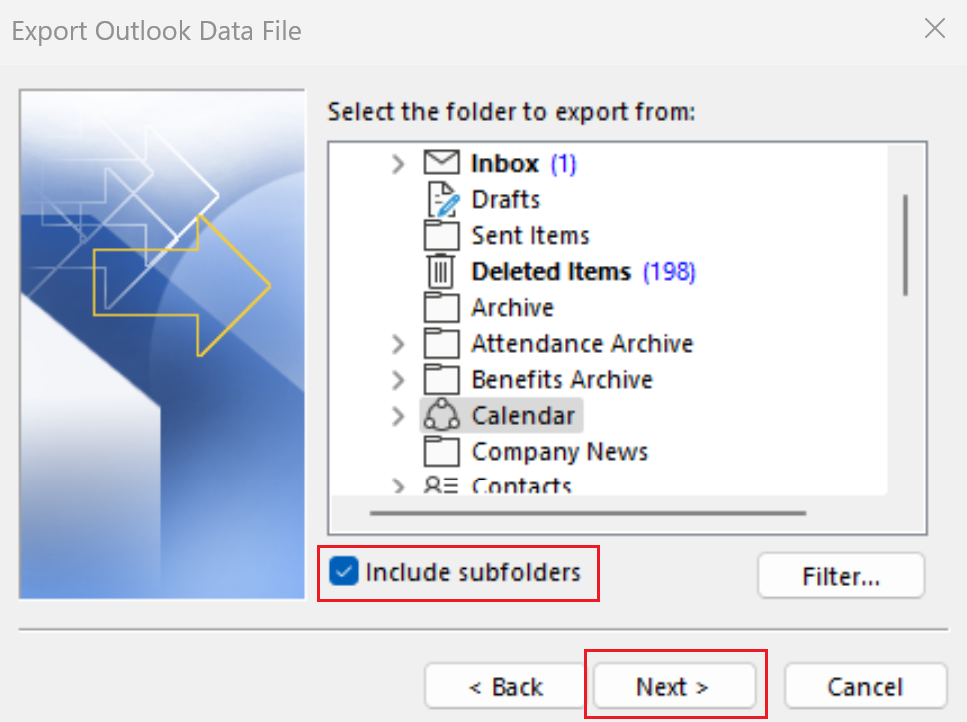
- Debajo de tu cuenta de correo electrónico, se seleccionará tu calendario o tus contactos. Verifica que la casilla de verificación junto a Incluir subcarpetas también esté marcada y, a continuación, selecciona Siguiente .
- Seleccione Examinar .
- Elige dónde quieres guardar el archivo de copia de seguridad, cambia el nombre del archivo y, a continuación, selecciona Aceptar .
- Seleccione Finalizar .
- Tiene la opción de proteger con contraseña el archivo de copia de seguridad. Si desea omitir este paso, seleccione Aceptar .
Repite estos pasos para hacer una copia de seguridad de tus contactos y tu calendario. A continuación, pasa a la siguiente sección para crear un nuevo perfil de Outlook.
Crear un nuevo perfil de Outlook
- Abrir Outlook.
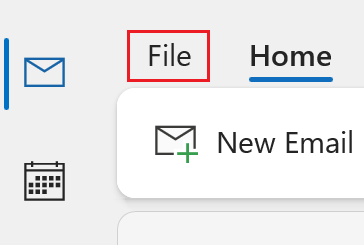
- En la esquina superior izquierda, seleccione Archivo .
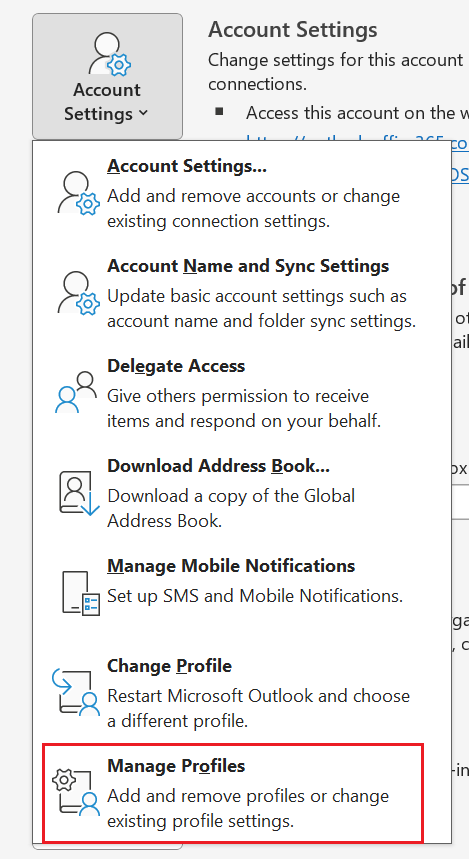
- Seleccione Configuración de la cuenta y, a continuación, Administrar perfiles .
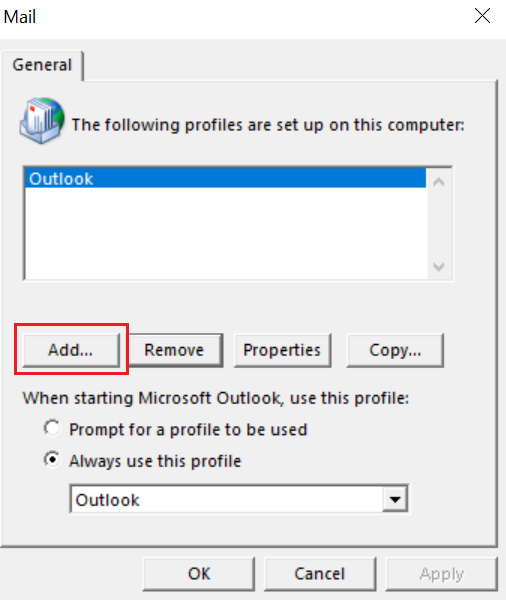
- En Perfiles , seleccione Mostrar perfiles .
- Seleccione Agregar .
- Introduzca un nombre para el nuevo perfil y, a continuación, seleccione Aceptar .
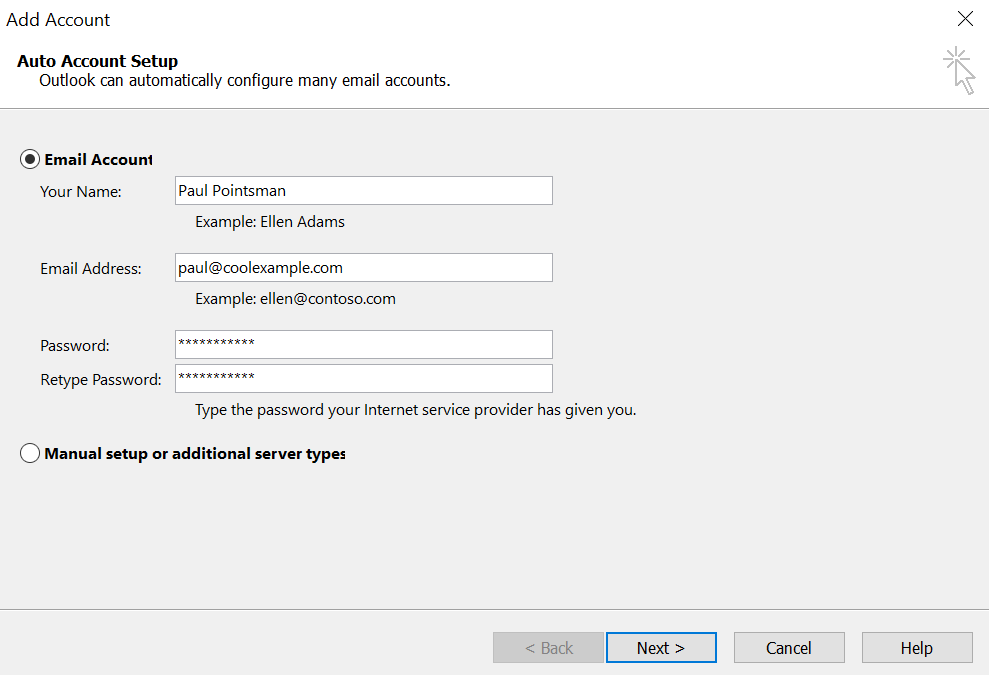
- Si la cuenta correcta no se rellena automáticamente, introduzca su nombre, dirección de correo electrónico y contraseña, y a continuación seleccione Siguiente .
- Si tu cuenta se ha configurado correctamente, selecciona Agregar otra cuenta para añadir direcciones de correo electrónico a tu nuevo perfil. De lo contrario, selecciona Finalizar .
- Deberás volver a agregar las demás cuentas de correo electrónico que tenías en Outlook. Para ello, selecciona «Agregar otra cuenta» durante este paso.
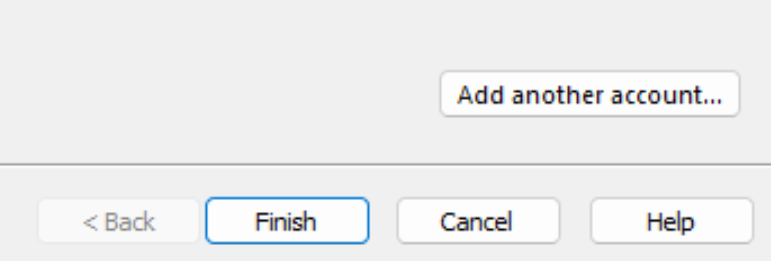
- Deberás volver a agregar las demás cuentas de correo electrónico que tenías en Outlook. Para ello, selecciona «Agregar otra cuenta» durante este paso.
- Para administrar perfiles, localice el nombre del nuevo perfil en la lista, seleccione Aplicar y, a continuación, Aceptar .
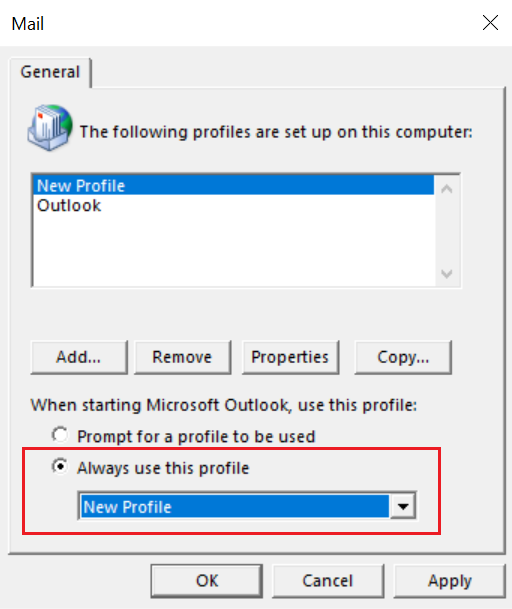
- Para aplicar la nueva configuración, cierre y vuelva a abrir Outlook.
Importar calendario o contactos
- Abrir Outlook.
- Para importar tu calendario, ve a Calendario . O, para importar tus contactos, ve a Contactos .
- En la esquina superior izquierda, vaya a Archivo .
- Seleccione Abrir y exportar y, a continuación , Importar/Exportar .
- Seleccione Importar desde otro programa o archivo y, a continuación, Siguiente .
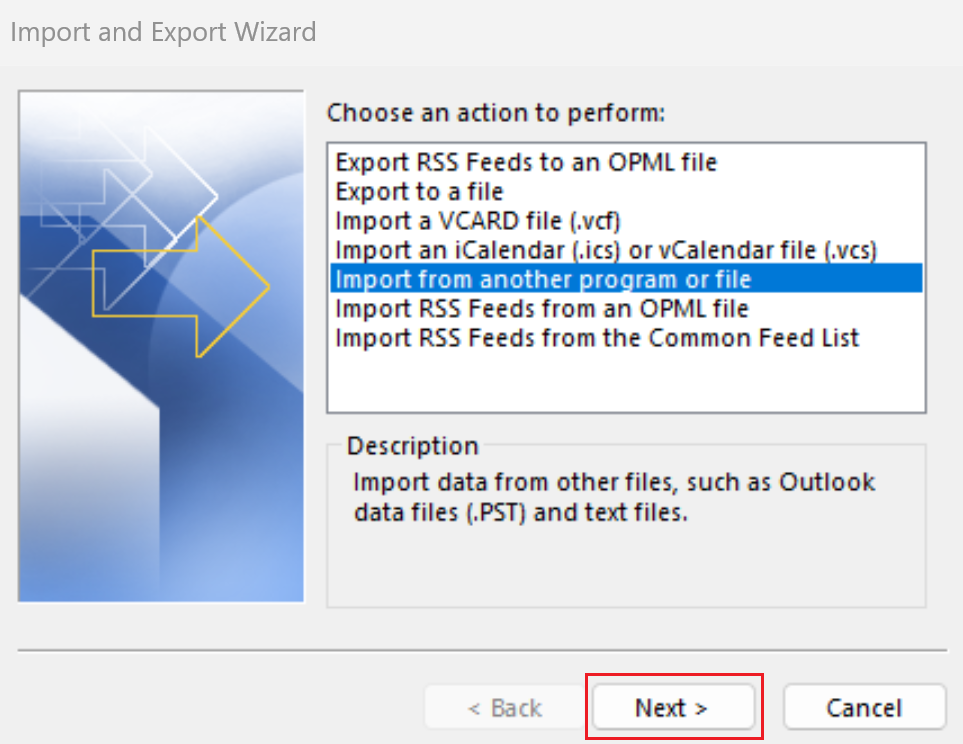
- Seleccione Archivo de datos de Outlook (.pst) y, a continuación, Siguiente .
- Seleccione Examinar , busque y seleccione su archivo de copia de seguridad y seleccione Abrir . Seleccione Siguiente .
- Seleccione Archivo de datos de Outlook y, a continuación , Calendario o Contactos . Seleccione Importar elementos a la carpeta actual y, a continuación, Finalizar .
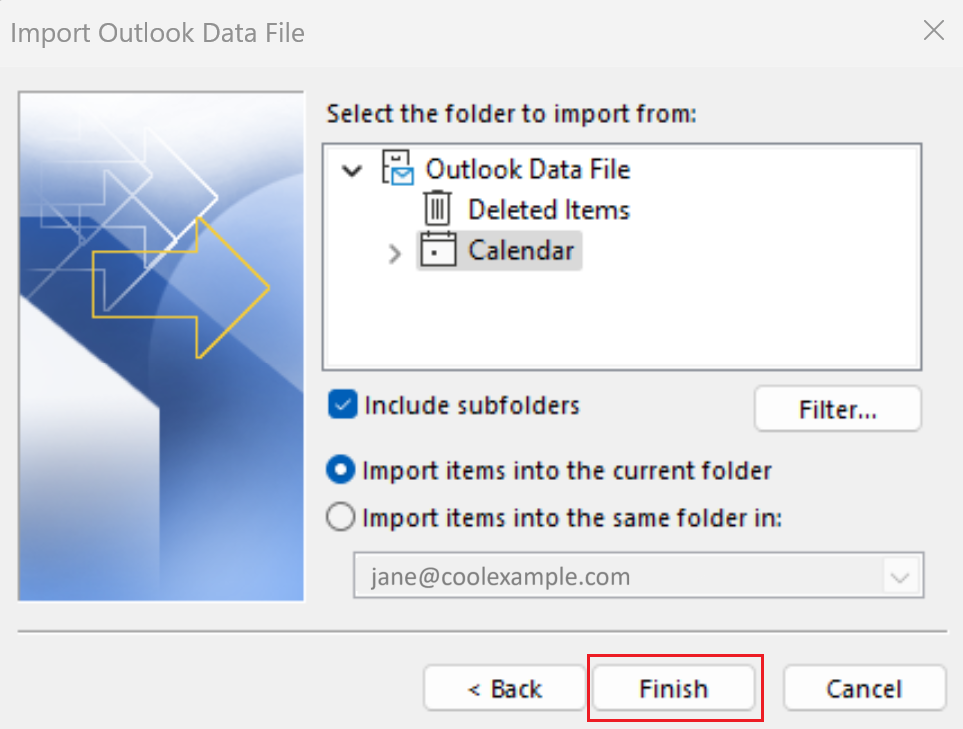
Repite estos pasos hasta que hayas importado tanto tus contactos como tu calendario. Tus datos ya están en el servidor de Exchange.