
Tras proteger tu organización activando la seguridad predeterminada o la autenticación multifactor (MFA), configura tu método de inicio de sesión preferido para verificar tu identidad cada vez que accedas a tu correo electrónico. Las contraseñas se pueden olvidar o robar, por lo que contar con un método de inicio de sesión adicional dificulta enormemente que alguien acceda a tu cuenta.
- Aplicación Microsoft Authenticator
- Aplicación de autenticación diferente
- Mensajes de texto
Utiliza la aplicación Microsoft Authenticator para iniciar sesión. Puedes aprobar una notificación o introducir un código de verificación.
Antes de continuar, asegúrese de tener a mano tanto su ordenador como su teléfono.
- En tu ordenador, inicia sesión en tu página de información de seguridad . Usa tu nombre de usuario y contraseña de Microsoft 365
- Si ve un mensaje que indica que se necesita más información o que se habilitaron las opciones de seguridad predeterminadas, seleccione Siguiente .
- Selecciona la aplicación Authenticator como método. Dependiendo de lo que veas en tu pantalla, los pasos variarán:
- Si ve el mensaje «Mantenga su cuenta segura» en la parte superior de la pantalla, seleccione Siguiente .
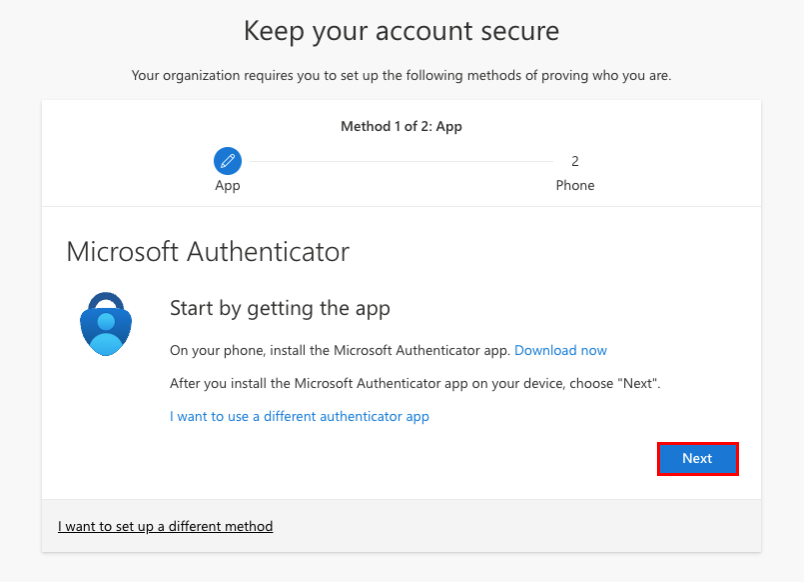
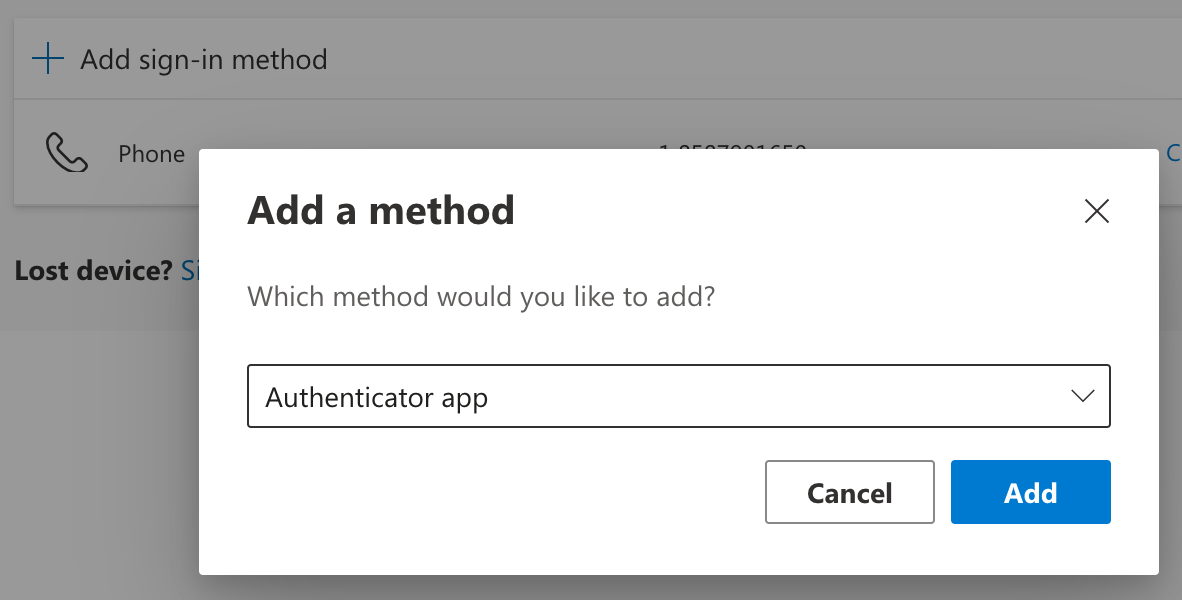
- Si ve Información de seguridad en la parte superior de la pantalla, seleccione + Agregar método de inicio de sesión . Seleccione Aplicación de autenticación y, a continuación, seleccione Agregar .
- Si ve el mensaje «Mantenga su cuenta segura» en la parte superior de la pantalla, seleccione Siguiente .
- En la sección «Comienza obteniendo la aplicación» , selecciona «Descargar ahora» para descargar la aplicación Authenticator. Asegúrate de permitir las notificaciones de la aplicación Authenticator.
- Si no puedes descargar la aplicación usando el enlace «Descargar ahora» , instálala desde la App Store de Apple o Google Play Store . (También puedes buscar «Microsoft Authenticator» en la tienda de aplicaciones de tu dispositivo).
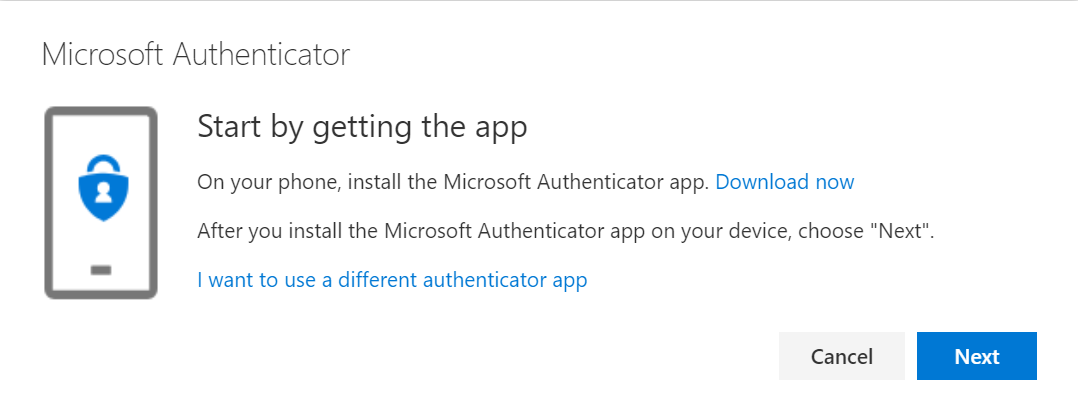
- Después de instalar la aplicación, seleccione Siguiente .
- En tu teléfono, abre la aplicación Authenticator. Si se te solicita, permite las notificaciones.
- Pulsa + Añadir , luego Cuenta de trabajo o escuela y, a continuación, pulsa Escanear código QR .
- Si es la primera vez que usas la aplicación, puedes tocar Agregar cuenta .
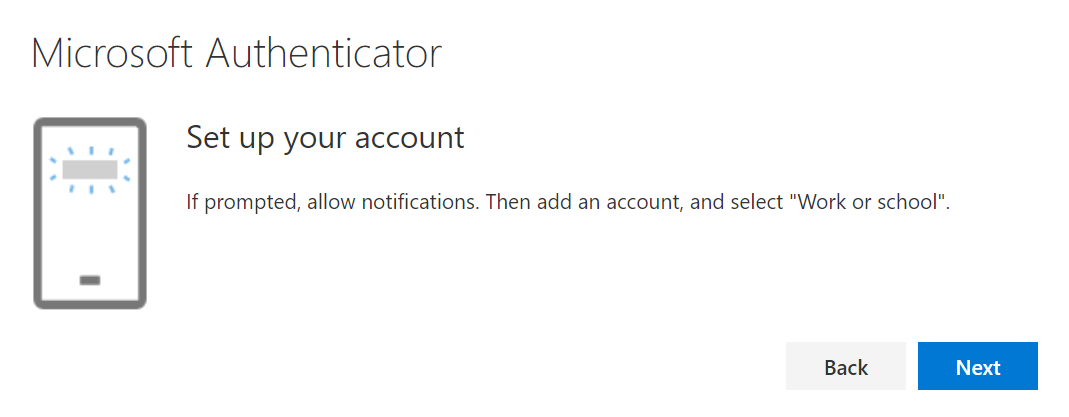
- En su computadora, en Configurar su cuenta , seleccione Siguiente .
- Usa tu teléfono para escanear el código QR que aparece en tu computadora. Asegúrate de escanear el código con la aplicación Authenticator y no solo con la cámara de tu teléfono.
- En su ordenador, debajo de Escanear el código QR , seleccione Siguiente .
- Si no puedes escanear el código QR, selecciona ¿No puedes escanear la imagen? en tu ordenador. En la aplicación, en la parte inferior de la pantalla, pulsa O introduce el código manualmente . Introduce el código y la URL que aparece en tu ordenador y, a continuación, pulsa Finalizar .
- Si recibe un error que dice «El registro del autenticador ha caducado» o «El código QR ya se ha utilizado», vuelva al paso 5, vuelva a escanear el código QR y, a continuación, seleccione Siguiente .
- En tu teléfono, la aplicación te pedirá que apruebes el inicio de sesión ingresando el número que aparece en tu computadora. Ingresa el número y luego selecciona Sí .
- En tu ordenador, una vez aprobada la notificación, selecciona Siguiente . Verás una confirmación de que la aplicación Authenticator se ha registrado.
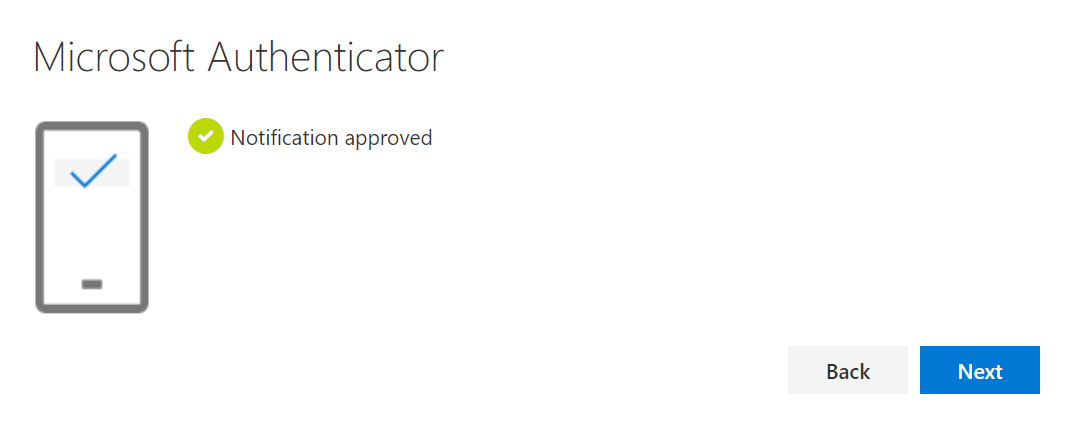
¡Lo lograste! Tu cuenta ahora cuenta con una capa adicional de seguridad. Cada vez que inicies sesión en tu correo electrónico, deberás usar la aplicación Authenticator para verificar tu identidad.
Es posible que se te solicite configurar un segundo método de inicio de sesión, como una llamada a tu número de teléfono o el uso de otra aplicación de autenticación. Si pierdes el acceso a la aplicación de autenticación, puedes usar el otro método para acceder a tu cuenta.