
Si migraste una cuenta de correo POP o IMAP a Microsoft 365, exporta tus datos guardados localmente y configura tu nueva cuenta con los ajustes de Exchange. Usar Exchange garantiza que tus datos (incluidos correos, contactos y calendarios) permanezcan sincronizados con tu correo electrónico y se puedan recuperar del servidor cuando sea necesario.
Paso 1: Añade tu cuenta
- Abrir correo .
- En la barra de menú, seleccione Correo y, a continuación, Configuración .
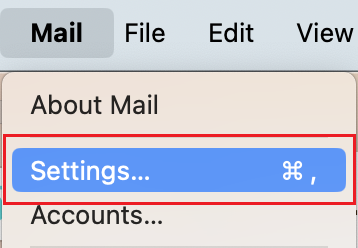
- Seleccionar cuentas .
- Seleccione + (más), luego Microsoft Exchange y, a continuación, Continuar .
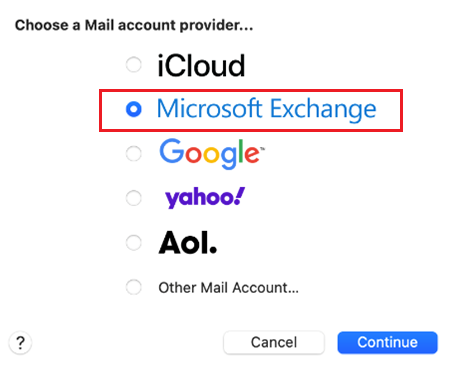
- Introduce tu nombre y dirección de correo electrónico y, a continuación, selecciona Iniciar sesión .
- Para permitir que Microsoft localice la información de tu cuenta, selecciona Iniciar sesión de nuevo.
- Introduce la contraseña de tu correo electrónico y, a continuación, selecciona Iniciar sesión . Es posible que tengas que seleccionar «Trabajo o escuela» como tipo de cuenta , en lugar de «Personal» , para continuar.
- Si su administrador habilitó la autenticación multifactor (MFA), verifique su cuenta o configure la aplicación Authenticator .
- Para permitir que la aplicación acceda a tu cuenta, selecciona Aceptar .
- Para confirmar las aplicaciones que desea usar con esta cuenta, seleccione Listo .
Tu cuenta de correo electrónico ya está añadida.
Requerido: Antes de eliminar o deshabilitar su cuenta POP o IMAP, compárela con su nueva cuenta de Exchange para asegurarse de que todos sus correos electrónicos, carpetas, calendarios, contactos y demás datos estén presentes. Si falta algo, copie el mensaje a su cuenta de Exchange. Desde la cuenta POP/IMAP, haga clic con el botón derecho en el mensaje, seleccione
Mover y, a continuación,
Copiar a carpeta .
Paso 2: Desactive o elimine su cuenta POP o IMAP.
Una vez que hayas agregado Exchange y hayas confirmado que todos tus datos están presentes, desactiva o elimina tu cuenta POP o IMAP.
Advertencia: Si desea eliminar su cuenta, asegúrese de tener todos sus datos en su nueva cuenta de Exchange antes de continuar. Una vez eliminada su cuenta, sus datos no se podrán recuperar.
- En la barra de menú, seleccione Correo y, a continuación, Configuración .
- Seleccionar cuentas .
- Seleccione su cuenta POP o IMAP y, a continuación, elija si desea desactivar o eliminar su cuenta.
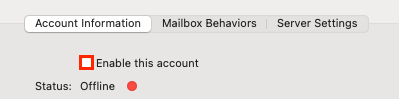
- Desactiva tu cuenta : En Información de la cuenta , desmarca la casilla junto a Activar esta cuenta .
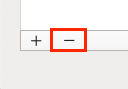
- Eliminar tu cuenta : Para confirmar que deseas eliminar la cuenta, selecciona – (menos) y luego Aceptar . Una vez eliminada tu cuenta, tu correo, contactos y calendario no se podrán recuperar.
- Desactiva tu cuenta : En Información de la cuenta , desmarca la casilla junto a Activar esta cuenta .
Cuando cierres la ventana de la cuenta, solo verás tu cuenta de Exchange en Correo.