
Si migraste una cuenta de correo POP o IMAP a Microsoft 365, exporta tus datos guardados localmente y configura tu nueva cuenta con los ajustes de Exchange. Usar Exchange garantiza que tus datos (incluidos correos, contactos y calendarios) permanezcan sincronizados con tu correo electrónico y se puedan recuperar del servidor cuando sea necesario.
Requisito: Para usar el nuevo Outlook para Mac, debe activarse con una cuenta profesional o educativa con licencia para las aplicaciones de escritorio de Office. (Para los planes de Microsoft 365 de GoDaddy, debe ser un plan Business Professional o superior. Sin embargo, la licencia puede provenir de cualquier cuenta profesional o educativa).Tras la activación, puede agregar planes de correo electrónico adicionales, como Email Essentials, Email Plus o Online Business Essentials.
Paso 1: Exporta tus datos
Sigue las instrucciones de Outlook para Mac para exportar los datos de tu cuenta POP o IMAP . Descargarás una copia de seguridad de tu correo, contactos y calendario. Si falta algo después de crear tu nueva cuenta de Exchange, importaremos la copia de seguridad.
Paso 2: Añade tu cuenta como Exchange
Crea una nueva cuenta con la configuración de Exchange.
- Abrir Outlook.
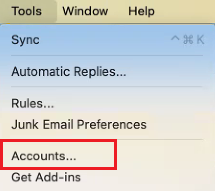
- En la barra de menú, seleccione Herramientas y, a continuación, Cuentas .
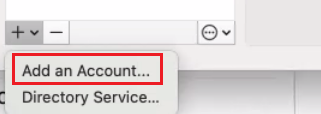
- Seleccione + (más) , luego Agregar una cuenta .
- Introduce tu dirección de correo electrónico y, a continuación, selecciona Continuar . Es posible que tengas que elegir el tipo de cuenta como Trabajo o escuela , no Personal , para continuar.
- Introduce tu correo electrónico, tu contraseña y, a continuación, selecciona Iniciar sesión .
- Si su administrador habilitó la autenticación multifactor (MFA), verifique su cuenta o configure la aplicación Authenticator .
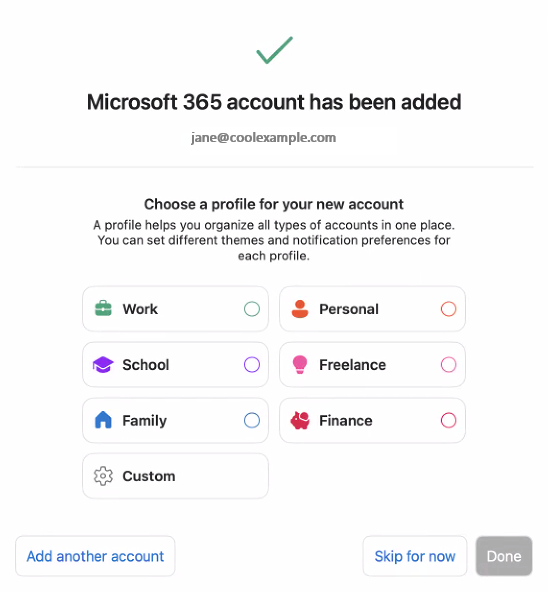
- Elige un tipo de perfil y, a continuación, selecciona Listo . De lo contrario, selecciona Omitir por ahora .
Paso 3: Importa tus datos
Requerido: Antes de continuar, compare su cuenta POP o IMAP con su nueva cuenta de Exchange para comprobar si faltan correos electrónicos, carpetas, calendarios, contactos u otros datos. Si no faltan datos,
pase al paso 4 .
Si falta alguno de tus datos en tu nueva cuenta de Exchange, sigue las instrucciones de Outlook para Mac para importar los datos de tu cuenta POP o IMAP.
Paso 4: Elimine su cuenta POP o IMAP.
Una vez que su cuenta se haya agregado como Exchange y no falte ningún dato, elimine su cuenta POP o IMAP.
Advertencia: Asegúrese de tener todos sus datos en su nueva cuenta de Exchange antes de eliminar su cuenta POP o IMAP. Una vez eliminada la cuenta, sus datos no se podrán recuperar.
- En la barra de menú, seleccione Herramientas y, a continuación, Cuentas .
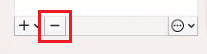
- Seleccione su cuenta POP o IMAP y, a continuación , – (menos) .
- Seleccione Cerrar sesión . Al cerrar la ventana de la cuenta, solo verá su cuenta de Exchange en Outlook.
¡Enhorabuena! Tu cuenta se ha actualizado para usar la configuración de Exchange en Outlook.