
Si migraste una cuenta de correo POP o IMAP a Microsoft 365, exporta tus datos guardados localmente y configura tu nueva cuenta con los ajustes de Exchange. Usar Exchange garantiza que tus datos (incluidos correos, contactos y calendarios) permanezcan sincronizados con tu correo electrónico y se puedan recuperar del servidor cuando sea necesario.
Requisito: Si utiliza la configuración POP, los datos como sus mensajes, carpetas, calendarios y contactos solo existen en su cliente de correo electrónico y en el dispositivo que utiliza para consultarlo. Antes de cambiar a la configuración de Exchange, haga una copia de seguridad de sus datos para poder importarlos a su cuenta o consultarlos posteriormente. Para obtener instrucciones, consulte a su proveedor de correo electrónico.
- En tu dispositivo Android, abre Outlook . (¿No tienes la aplicación? Descárgala en Google Play Store y sigue estos pasos para configurarla ).
- En la esquina superior derecha, junto a Bandeja de entrada , abre el menú y luego
 Configuración .
 - Toca Cuentas .
- Si estás listo para eliminar tu cuenta POP/IMAP, toca la dirección de correo electrónico y luego ELIMINAR CUENTA .
- Para confirmar, pulse ELIMINAR .
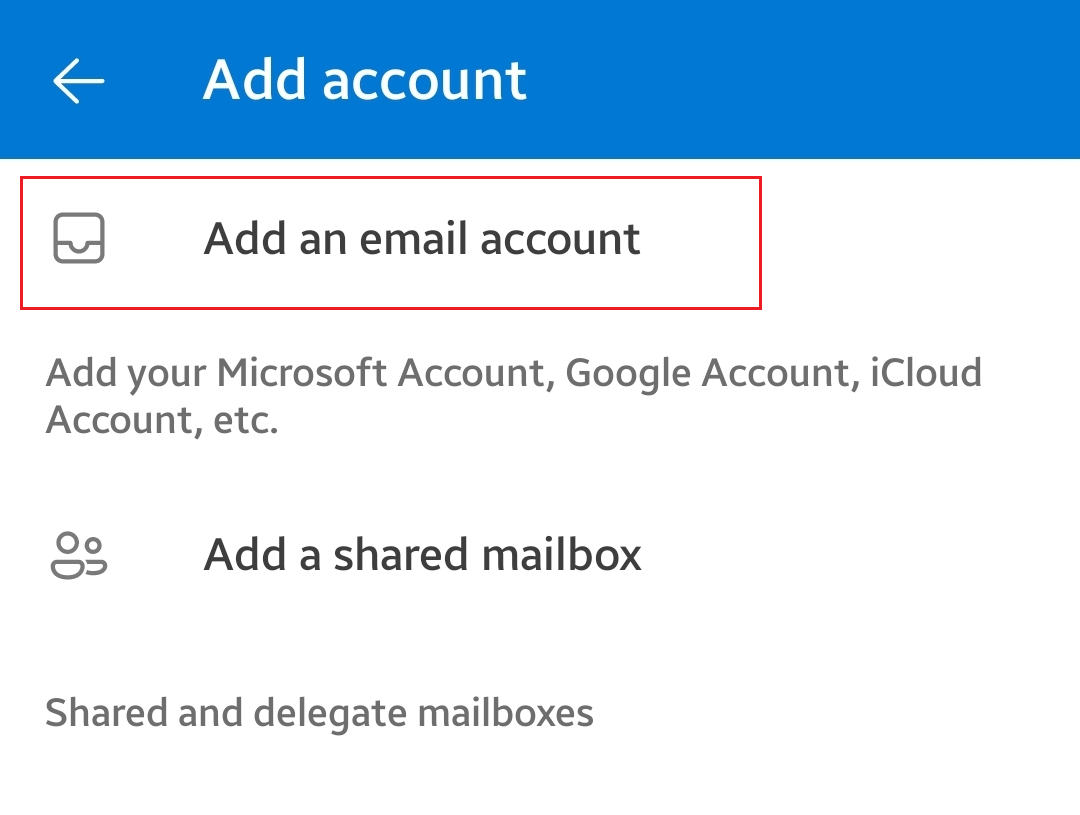
- Para agregar tu cuenta de Exchange, toca Agregar cuenta y luego Agregar una cuenta de correo electrónico .
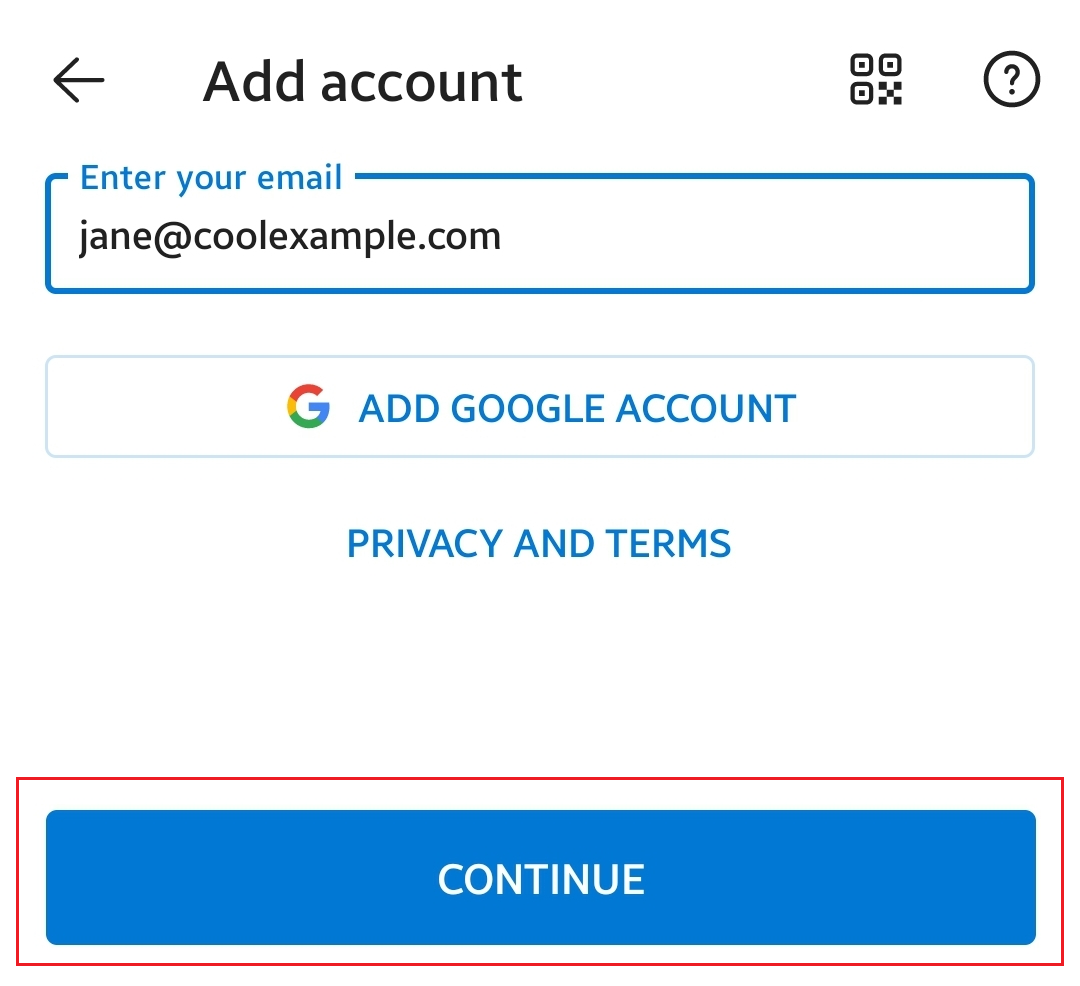
- Introduce tu dirección de correo electrónico de Microsoft 365 y, a continuación, pulsa Continuar .
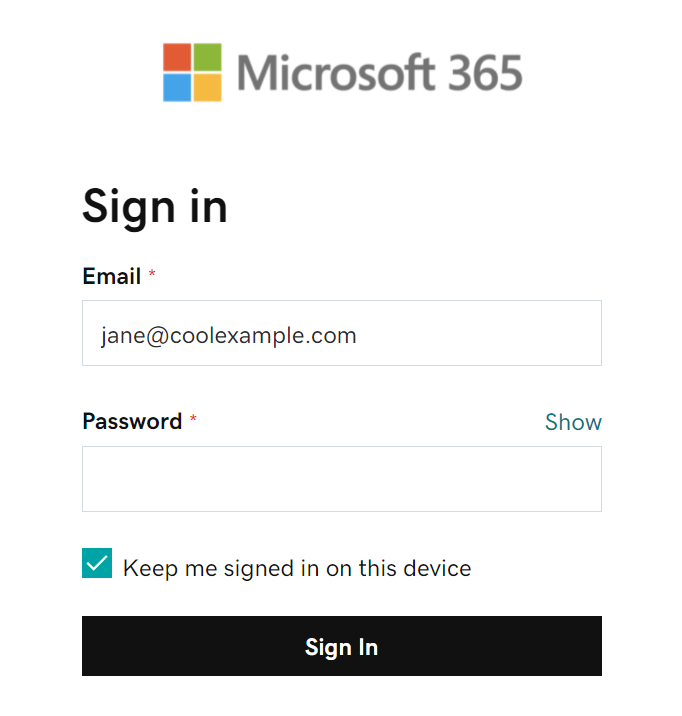
- Introduce tu contraseña de Microsoft 365 y, a continuación, pulsa Iniciar sesión . Es posible que tengas que seleccionar el tipo de cuenta como Profesional o Educativa , en lugar de Personal , para continuar.
- Si su administrador habilitó la autenticación multifactor (MFA), verifique su cuenta o configure la aplicación Authenticator .
Tu cuenta de Microsoft 365 ya aparece en Cuentas . Ve a tu bandeja de entrada para revisar tu correo electrónico.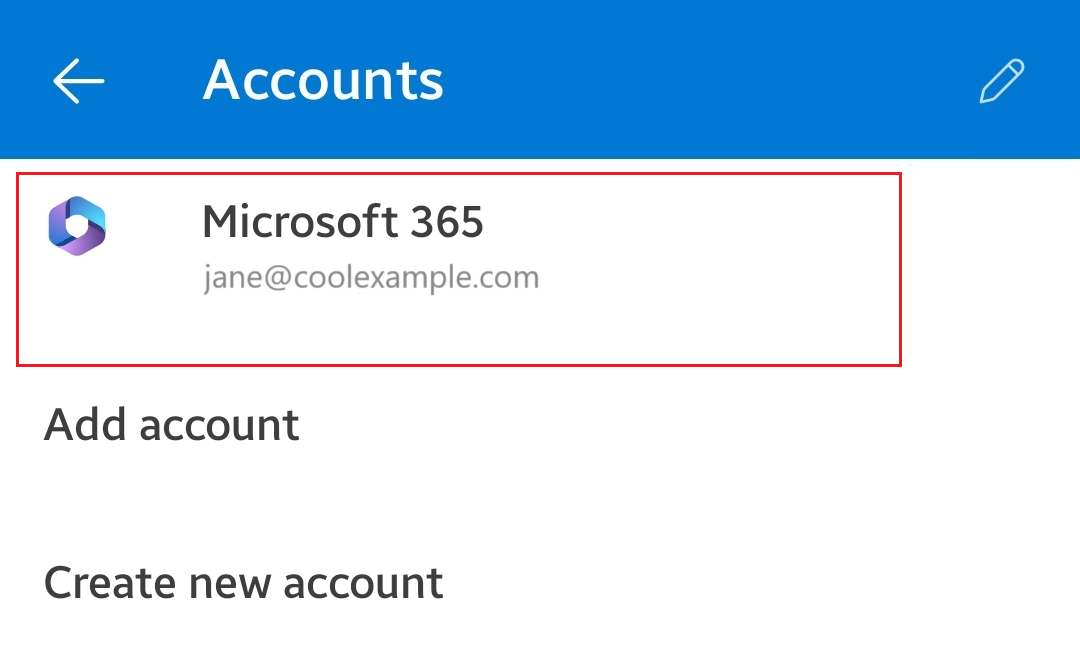
¡Tu correo electrónico ya está configurado como una cuenta de Exchange!