
Si migraste una cuenta de correo POP o IMAP a Microsoft 365, exporta tus datos guardados localmente y configura tu nueva cuenta con los ajustes de Exchange. Usar Exchange garantiza que tus datos (incluidos correos, contactos y calendarios) permanezcan sincronizados con tu correo electrónico y se puedan recuperar del servidor cuando sea necesario.
Requisito: Si utiliza la configuración POP, los datos como sus mensajes, carpetas, calendarios y contactos solo existen en su cliente de correo electrónico y en el dispositivo que utiliza para consultarlo. Antes de cambiar a la configuración de Exchange, haga una copia de seguridad de sus datos para poder importarlos a su cuenta o consultarlos posteriormente. Para obtener instrucciones, consulte a su proveedor de correo electrónico.
- En tu iPhone o iPad, abre Ajustes.
- Para agregar tu cuenta de Exchange, toca Correo y luego Cuentas .
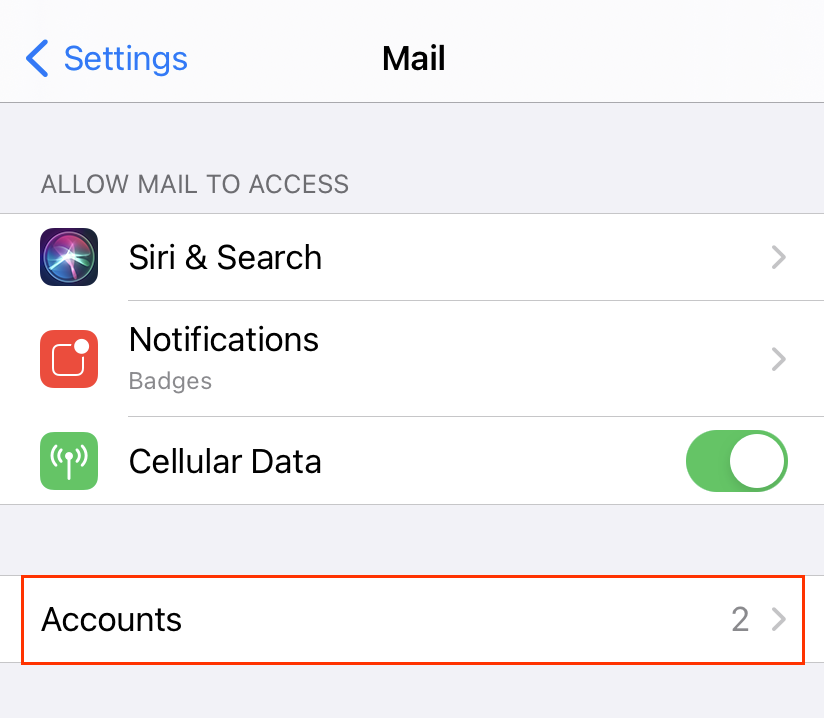
- Pulsa Añadir cuenta .
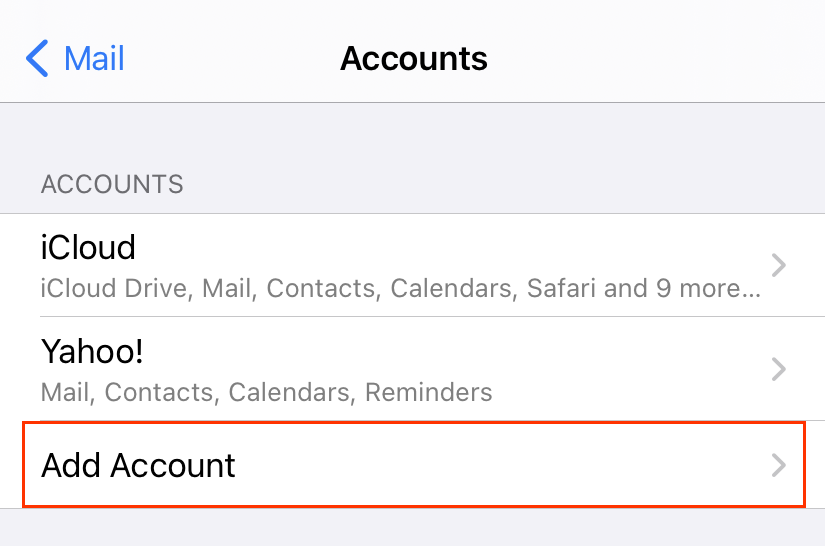
- Toca Microsoft Exchange .
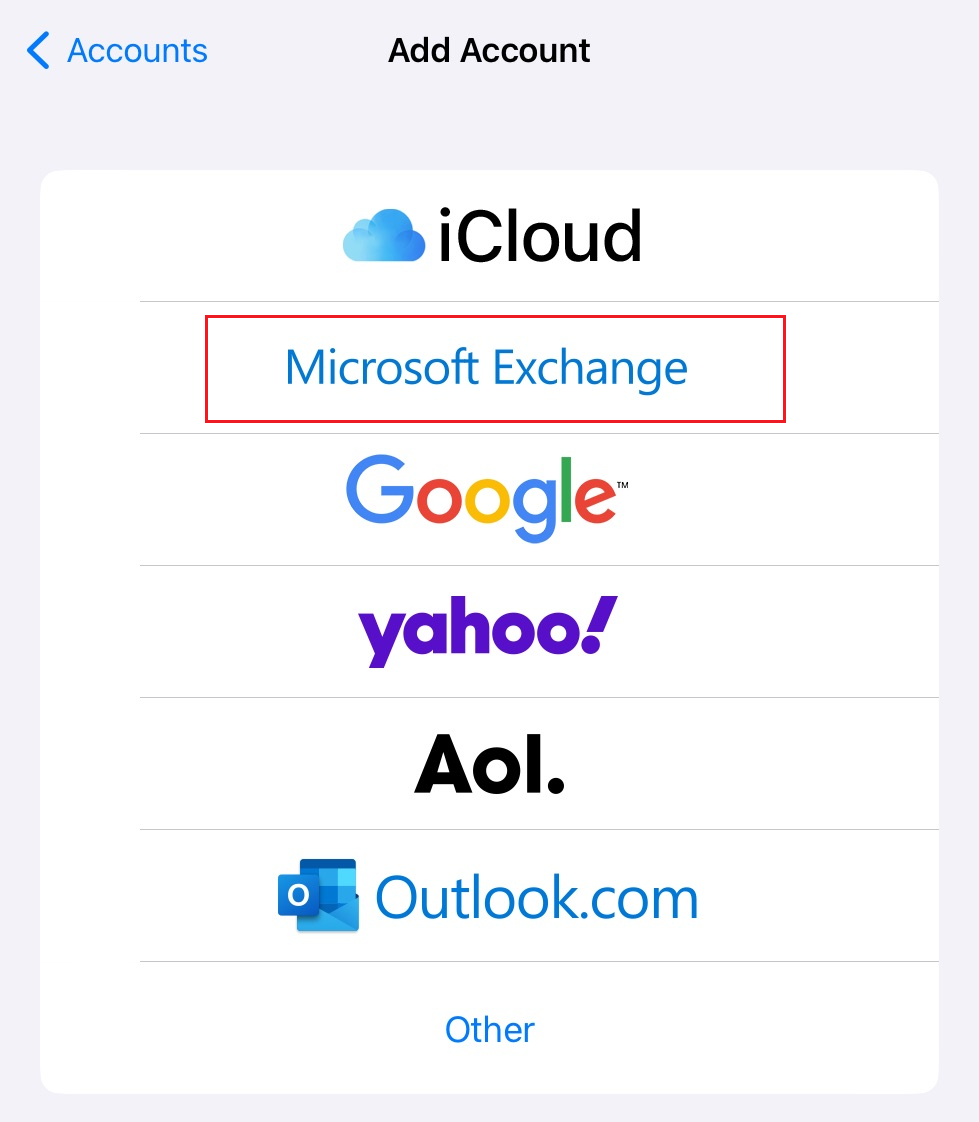
- Introduce tu correo electrónico y una breve descripción (como el nombre de tu empresa o el tipo de correo electrónico) y, a continuación, pulsa Siguiente .
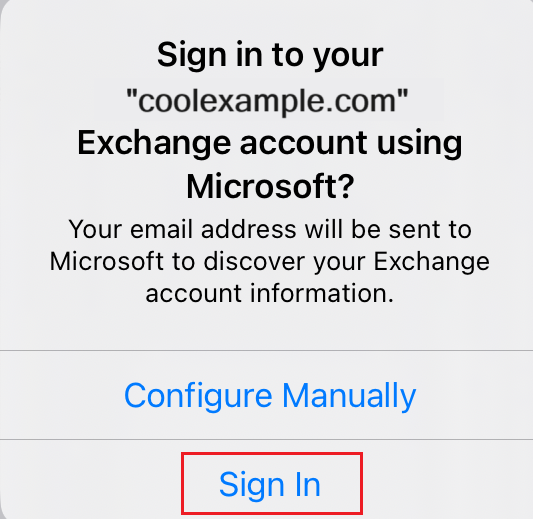
- Para confirmar que desea usar su cuenta de Microsoft Exchange, pulse Iniciar sesión .
- Introduce tu contraseña y, a continuación, pulsa Iniciar sesión . (Es posible que tengas que seleccionar tu tipo de cuenta como Profesional o Educativa para continuar).
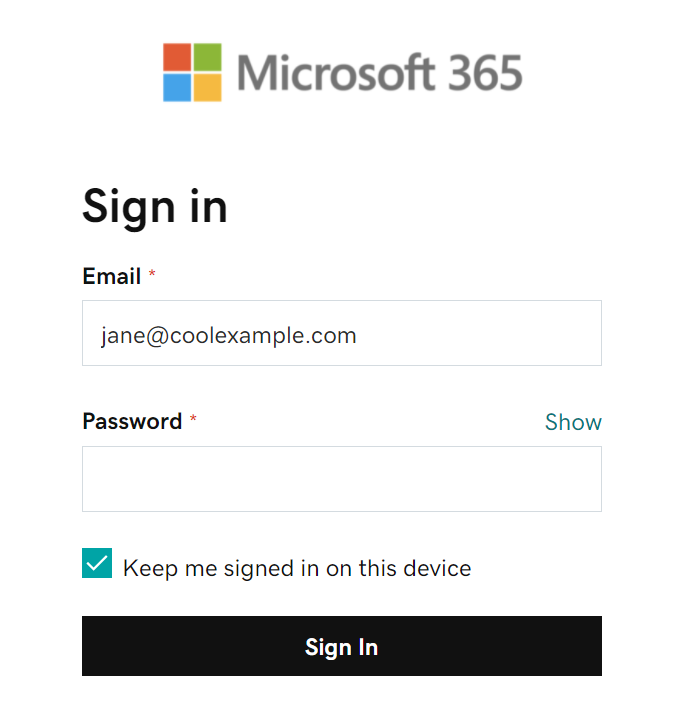 Nota: Si Microsoft no puede encontrar tu cuenta, es posible que se te pida que introduzcas tus datos manualmente:
- Correo electrónico : Tu dirección de correo electrónico de Microsoft 365
- Contraseña : Tu contraseña de correo electrónico de Microsoft 365
- Servidor : outlook.office365.com (esto es obligatorio)
- Dominio : Puede dejarse vacío.
- Nombre de usuario : Tu dirección de correo electrónico de Microsoft 365
- Si su administrador habilitó la autenticación multifactor (MFA), verifique su cuenta o configure la aplicación Authenticator .
- Pulsa Siguiente . Es posible que se te pida que selecciones Consentir en nombre de tu organización . Esto permite que Microsoft 365 y la aplicación Correo funcionen juntos. Pulsa Aceptar .
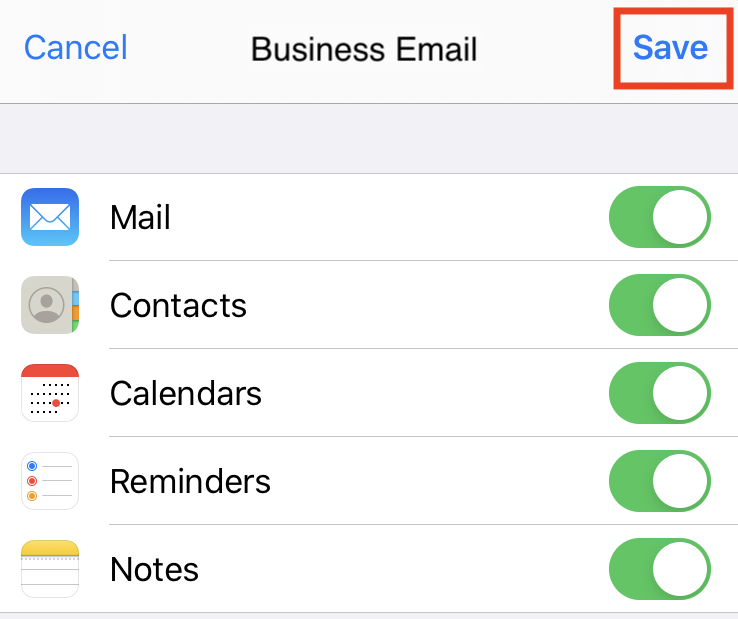
- Pulsa Guardar . Puedes volver aquí y actualizar la configuración en cualquier momento.
- Si estás listo para eliminar tu cuenta POP/IMAP, aún en Cuentas , toca la cuenta de correo electrónico, luego Eliminar cuenta y luego Eliminar de mi iPhone .
¡Tu correo electrónico ya está configurado como una cuenta de Exchange!