
-
Redes
- Testeo de puertos remotos
- Recoger logs de paquetes con formato
- Fallo Forticlient 7.1 o superior en W11
- Unifi - aplicación Network de UCK no responde
- UNIFI AP gestionado por otro controlador
- FortiGate 40F bloqueado, no se puede acceder a través de ningún interfaz
- Configuración Fortigate para SIP
- Configuración Remote Desktop en ordenadores MAC.
- Vpnclient "Problemas de conexión"
- Unifi Cloudkey actualización firmware utilizando SSH
- Ubiquiti - Mover APs entre sites
- Adopción APs en capa 3 sobre CLOUD KEY
- DNS no funciona - Restaurar configuración red Windows 10
- Comandos para inventarios en entornos Windows
- Olvido o pérdida de clave de administrador del Ubiquiti Controller
- Acceso de invitado no seguro en windows 10, 2016 y 2019 en redes de dominio
- Consejos de seguridad en cortafuegos FORTIGATE. Autor: CCN - Centro Criptográfico Nacional
- FortiClient no conecta dando error -12
- Resetear pila TCPIP y winsock en Windows
- Fallo en Windows 7: Reinicio del sistema con el cable de red conectado.
- Cómo habilitar clientes basados en Windows para que realicen consultas y actualizaciones dinámicas en zonas DNS de etiqueta única
- ERROR CredSSP en accesos RDP
- Limpiar Tabla ARP en Fortigate
- Problema con actualización firmware Fortigate 60D
- Show Remaining Articles (9) Contraer artículos
-
APPLE
- Configurar correo electrónico Exchange en Apple Mail sobre Mac
- Configurar correo electrónico Exchange en Outlook sobre iPhone o iPad.
- Instalación ISL Light en dispositivos MacOS
- Instalación ISL Light en dispositivos IOS
- Configurar cuenta exchange de servidor con certificado autofirmado en dispositivos ios
- Error de configuración icloud con Office 365
- Configurar correo electrónico Exchange en Mail sobre iPhone o iPad.
-
Aplicaciones
-
- Recuperar dominio sobre tenant Microsoft
- Outlook da error permanente al conectar y no guarda credenciales bajo Windows 11. No se puede acceder al administrador de credenciales.
- Solucionar el fallo del diálogo de firmas en Outlook 2016.
- Solución al error TPM 80090030 al iniciar Outlook 365
- Problemas Excel abre documentos en blanco.
- Resolver múltiples credenciales de MSOFFICE en el mismo equipo
- OUTLOOK pide autenticación para una cuenta Microsoft que no le hemos configurado
- INSTALACION DE OFFICE 2019 VLSC
- Outlook pide constantemente credenciales de correo de cuenta Exchange
- Cuenta IMAP predeterminada de mensajes en Outlook
- Error de configuración icloud con Office 365
- Como cambiar la ruta por defecto de los PST // OST en Outlook
- Como exportar e importar firmas en Outlook
- Falla Opción de firma en Outlook 2013 / 2016
- Los programas de Office no abren documentos situados en unidades de red
- Outlook - Envios masivo por programación bloqueados en Outlook
- Exportar perfil de Outlook 2013 - cuentas, reglas y demás
- Configurar mi método de autenticación multifactor
- Show Remaining Articles (3) Contraer artículos
- Recuperar dominio sobre tenant Microsoft
- Exchange Online - habilitar buzones de sala y listas de sala
- Exportación e importación de marcadores y contraseñas en navegadores
- Poner fuera de servicio aplicación .Net durante tareas de mantenimiento.
- Error exchange ssl en puerto 444
- Outlook da error permanente al conectar y no guarda credenciales bajo Windows 11. No se puede acceder al administrador de credenciales.
- Exportar sitios y aplicaciones de IIS
- ZIMBRA: mta can not bind to adress 0.0.0.0:25
- Un buzón nuevo de exchange no funciona a través de dispositivos móviles
- Solución al error TPM 80090030 al iniciar Outlook 365
- Añadir usuarios wordpress desde SQL - PHPMYADMIN
- Resolver múltiples credenciales de MSOFFICE en el mismo equipo
- OUTLOOK pide autenticación para una cuenta Microsoft que no le hemos configurado
- INSTALACION DE OFFICE 2019 VLSC
- Fallo al instalar programas antiguos basados en Adobe AIR.
- Comandos para inventarios en entornos Windows
- Cuenta IMAP predeterminada de mensajes en Outlook
- Error de configuración icloud con Office 365
- Falla Opción de firma en Outlook 2013 / 2016
- Recuperar mensajes de buzones en ZIMBRA desde una copia del storage
- Los programas de Office no abren documentos situados en unidades de red
- Outlook - Envios masivo por programación bloqueados en Outlook
- Exportar perfil de Outlook 2013 - cuentas, reglas y demás
- Show Remaining Articles (8) Contraer artículos
-
Bases de datos
-
Seguridad
- Asegurar DNS para servicio correo
- Wordpress - securizar
- Problema de chrome con certificados let's encrypt
- Olvido o pérdida de clave de administrador del Ubiquiti Controller
- Acceso de invitado no seguro en windows 10, 2016 y 2019 en redes de dominio
- La conexión RDP se queda en "configurando sesión remota"
- Windows Server 2012 y 2012 R2 - Restablecer contraseña de administrador local
- Consejos de seguridad en cortafuegos FORTIGATE. Autor: CCN - Centro Criptográfico Nacional
- FortiClient no conecta dando error -12
- Virus .scr
-
Windows
-
- Evitar crear cuenta Microsoft al iniciar equipo nuevo
- Fallo Forticlient 7.1 o superior en W11
- Outlook da error permanente al conectar y no guarda credenciales bajo Windows 11. No se puede acceder al administrador de credenciales.
- No se puede acceder a la configuración de privacidad de cámara y micro en W10 Home
- Error c0000034 tras actualizaciones de Windows 8 ó 10.
- VM de Windows 7 no arranca
- Error 53 "No se ha encontrado la ruta de red"
- Accesos directos a configuraciones y VPN mediante URI
- Bloqueo de pantalla con Windows 10
- Fallo de Barra de Búsqueda en W10
- DNS no funciona - Restaurar configuración red Windows 10
- EL EXPLORADOR DE FICHEROS DE WINDOWS 10 SE CUELGA
- Comandos para inventarios en entornos Windows
- ERRORES OOBE en instalación de Windows 10
- Pasar de Windows S a Windows 10 Home
- Como deshabilitar el inicio de la tienda windows.
- Fallos en W10HOME al dar de alta usuarios
- Solución a error 8024402c de Windows Update
- Error de licencias de acceso remoto
- Reiniciar Windows Update
- Cambiar clave administrador local a uno o todos los equipos de un dominio Windows
- Eliminar apps preinstaladas en W10
- Fallo Al unirse a un dominio simple en Windows 10 1803
- Fallo en Windows 7: Reinicio del sistema con el cable de red conectado.
- ERROR CredSSP en accesos RDP
- Como eliminar paquetes preinstalados en Windows 10
- Windows 10 y problemas con el teclado
- Windows 10 y problemas con actualizaciones
- Activar escritorio remoto en W10HOME
- ERROR 0x800705b4 EN WU DE W10
- ERROR 0xc004f050 AL PASAR DE W10 HOME A PRO
- Error "Modern Setup Host" al actualizar de W7 a W10
- Problema con equipos HP y Windows 10
- HABILITAR AHCI EN W10
- Acceso a SHARES SMB en Windows 10 1709 y posteriores
- Herramientas Sysinternals Microsoft
- Show Remaining Articles (21) Contraer artículos
-
- Como permitir la instalación de drivers de impresora en equipos integrados AD sin necesitar permisos de administración.
- Error Servidor LICENCIAS RDS no está configurado
- VMWARE - Fallo discos en arranque W2012 Server tras actualización
- Consultar credenciales iSCSI en QNAP
- VM de Server 2012 ó 2016 lenta en esxi 6.0
- Accesos directos a configuraciones y VPN mediante URI
- Servidor que ha perdido la relación de confianza con el dominio.
- Installing .NET Framework 3.5 on Server 2019 fails
- Resetear Periodo de 120 días RDS.
- Formar aplicación de directivas desde Windows Server
- EL EXPLORADOR DE FICHEROS DE WINDOWS 10 SE CUELGA
- Instalar Licencia ROK en una máquina virtual en ESXi 6.7
- Acceso de invitado no seguro en windows 10, 2016 y 2019 en redes de dominio
- Error “Se desconectó la sesión remota porque no hay licencias de acceso de cliente de Escritorio remoto disponibles para este equipo...”
- Listar usuarios y equipos de AD
- Windows Server 2012 y 2012 R2 - Restablecer contraseña de administrador local
- Error de licencias de acceso remoto
- Consultar Archivos abiertos en WindowsServer
- Reiniciar Windows Update
- Cambiar clave administrador local a uno o todos los equipos de un dominio Windows
- Cómo habilitar clientes basados en Windows para que realicen consultas y actualizaciones dinámicas en zonas DNS de etiqueta única
- ERROR CredSSP en accesos RDP
- Cómo desactivar redirección de impresoras en TS
- Herramientas Sysinternals Microsoft
- Show Remaining Articles (9) Contraer artículos
- Evitar crear cuenta Microsoft al iniciar equipo nuevo
- Como permitir la instalación de drivers de impresora en equipos integrados AD sin necesitar permisos de administración.
- Error c0000034 tras actualizaciones de Windows 8 ó 10.
- Consultar credenciales iSCSI en QNAP
- Accesos directos a configuraciones y VPN mediante URI
- Bloqueo de pantalla con Windows 10
- Como quitar un adaptador IScsi de ESXi
- Error SMB en WINDOWS 10 al agregar equipos a dominio
- Fallo de Barra de Búsqueda en W10
- Formar aplicación de directivas desde Windows Server
- EL EXPLORADOR DE FICHEROS DE WINDOWS 10 SE CUELGA
- Comandos para inventarios en entornos Windows
- Instalar Licencia ROK en una máquina virtual en ESXi 6.7
- Pasar de Windows S a Windows 10 Home
- Error “Se desconectó la sesión remota porque no hay licencias de acceso de cliente de Escritorio remoto disponibles para este equipo...”
- Como deshabilitar el inicio de la tienda windows.
- Listar usuarios y equipos de AD
- Fallos en W10HOME al dar de alta usuarios
- Solución a error 8024402c de Windows Update
- Error de licencias de acceso remoto
- Consultar Archivos abiertos en WindowsServer
- Reiniciar Windows Update
- Cambiar clave administrador local a uno o todos los equipos de un dominio Windows
- Eliminar apps preinstaladas en W10
- Añadir soporte Exfat a Linux
- Fallo Al unirse a un dominio simple en Windows 10 1803
- Fallo en Windows 7: Reinicio del sistema con el cable de red conectado.
- ERROR CredSSP en accesos RDP
- Cómo desactivar redirección de impresoras en TS
- Como eliminar paquetes preinstalados en Windows 10
- Windows 10 y problemas con el teclado
- Windows 10 y problemas con actualizaciones
- Activar escritorio remoto en W10HOME
- ERROR 0x800705b4 EN WU DE W10
- ERROR 0xc004f050 AL PASAR DE W10 HOME A PRO
- Error "Modern Setup Host" al actualizar de W7 a W10
- Problema con equipos HP y Windows 10
- HABILITAR AHCI EN W10
- Acceso a SHARES SMB en Windows 10 1709 y posteriores
- Herramientas Sysinternals Microsoft
- Vmware error: A general system error ocurred: the virtual machine could not start
- Conectar cliente iscsi en linux Centos
- Show Remaining Articles (27) Contraer artículos
-
-
CMS
-
Mensajería
-
- Configuración de correo electrónico Microsoft 365 en Android, iOS, Mac y Windows
- Descarga e instala Microsoft Outlook en iPhone o iPad
- Configurar correo electrónico Exchange en Outlook sobre Windows
- Configurar correo electrónico Exchange en Mail sobre Windows
- Configurar correo electrónico Exchange en Outlook sobre Mac
- Configurar correo electrónico Exchange en Apple Mail sobre Mac
- Configurar correo electrónico Exchange en Outlook sobre iPhone o iPad.
- Configurar correo electrónico Exchange en Mail sobre iPhone o iPad.
- Configurar correo electrónico Exchange en Outlook sobre Android
- Configurar correo electrónico Exchange en Gmail sobre Android
- Recuperar dominio sobre tenant Microsoft
- Exchange Online - habilitar buzones de sala y listas de sala
- Error exchange ssl en puerto 444
- Como cambiar el idioma por defecto de los buzones en exchange online
- Como conectar por powershell a exchange online
- Un buzón nuevo de exchange no funciona a través de dispositivos móviles
- Solución al error TPM 80090030 al iniciar Outlook 365
- OUTLOOK pide autenticación para una cuenta Microsoft que no le hemos configurado
- Configurar cuenta exchange de servidor con certificado autofirmado en dispositivos ios
- Configuración conector envío en exchange con correo.cliente.com
- Cambio de puerto en Conector de envío de Exchange
- Outlook pide constantemente credenciales de correo de cuenta Exchange
- Autorrespuestas en Exchange 2010 y superior
- Usuarios sin acceso a Exchange desde Outlook y dispositivos ya configurados
- Show Remaining Articles (9) Contraer artículos
- Comprobar baneo de IPs y dominios en listas negras o blacklists
- ZIMBRA: Proceso java que ocupa más del 100% de cpu
- ZIMBRA: mta can not bind to adress 0.0.0.0:25
- Solución al error TPM 80090030 al iniciar Outlook 365
- Bloquear TLD en Zimbra
- ZIMBRA: cómo saber qué usuarios se conectan al SMTP
- Recuperar mensajes de buzones en ZIMBRA desde una copia del storage
- Añadir dominios a whitelist de postfix en Zimbra
- Cambiar el banner del conector de envío. Exchange 2007, 2010 y 2013
-
-
Guias técnicas
-
ServerWebs
-
- Nuevos artículos proximamente
-
-
VMware/Proxmox
- VMWARE - Fallo discos en arranque W2012 Server tras actualización
- VM de Windows 7 no arranca
- Consultar credenciales iSCSI en QNAP
- VM de Server 2012 ó 2016 lenta en esxi 6.0
- Como quitar un adaptador IScsi de ESXi
- Instalar Licencia ROK en una máquina virtual en ESXi 6.7
- Vmware error: A general system error ocurred: the virtual machine could not start
-
Hardware
-
Linux
Configurar correo electrónico Exchange en Outlook sobre Mac
Si migraste una cuenta de correo POP o IMAP a Microsoft 365, exporta tus datos guardados localmente y configura tu nueva cuenta con los ajustes de Exchange. Usar Exchange garantiza que tus datos (incluidos correos, contactos y calendarios) permanezcan sincronizados con tu correo electrónico y se puedan recuperar del servidor cuando sea necesario.
Requisito: Para usar el nuevo Outlook para Mac, debe activarse con una cuenta profesional o educativa con licencia para las aplicaciones de escritorio de Office. (Para los planes de Microsoft 365 de GoDaddy, debe ser un plan Business Professional o superior. Sin embargo, la licencia puede provenir de cualquier cuenta profesional o educativa).Tras la activación, puede agregar planes de correo electrónico adicionales, como Email Essentials, Email Plus o Online Business Essentials.
Paso 1: Exporta tus datos
Sigue las instrucciones de Outlook para Mac para exportar los datos de tu cuenta POP o IMAP . Descargarás una copia de seguridad de tu correo, contactos y calendario. Si falta algo después de crear tu nueva cuenta de Exchange, importaremos la copia de seguridad.
Paso 2: Añade tu cuenta como Exchange
Crea una nueva cuenta con la configuración de Exchange.
- Abrir Outlook.
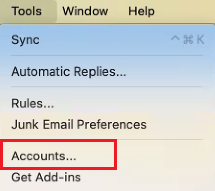
- En la barra de menú, seleccione Herramientas y, a continuación, Cuentas .
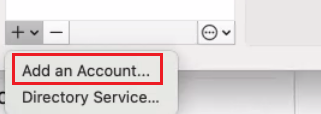
- Seleccione + (más) , luego Agregar una cuenta .
- Introduce tu dirección de correo electrónico y, a continuación, selecciona Continuar . Es posible que tengas que elegir el tipo de cuenta como Trabajo o escuela , no Personal , para continuar.
- Introduce tu correo electrónico, tu contraseña y, a continuación, selecciona Iniciar sesión .
- Si su administrador habilitó la autenticación multifactor (MFA), verifique su cuenta o configure la aplicación Authenticator .
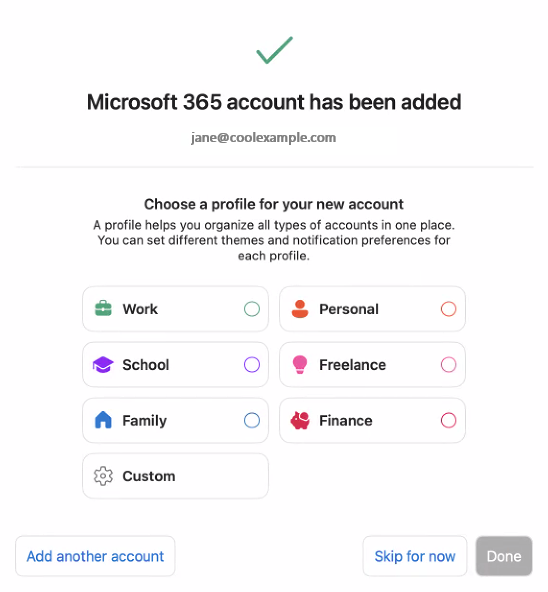
- Elige un tipo de perfil y, a continuación, selecciona Listo . De lo contrario, selecciona Omitir por ahora .
Paso 3: Importa tus datos
Requerido: Antes de continuar, compare su cuenta POP o IMAP con su nueva cuenta de Exchange para comprobar si faltan correos electrónicos, carpetas, calendarios, contactos u otros datos. Si no faltan datos,
pase al paso 4 .
Si falta alguno de tus datos en tu nueva cuenta de Exchange, sigue las instrucciones de Outlook para Mac para importar los datos de tu cuenta POP o IMAP.
Paso 4: Elimine su cuenta POP o IMAP.
Una vez que su cuenta se haya agregado como Exchange y no falte ningún dato, elimine su cuenta POP o IMAP.
Advertencia: Asegúrese de tener todos sus datos en su nueva cuenta de Exchange antes de eliminar su cuenta POP o IMAP. Una vez eliminada la cuenta, sus datos no se podrán recuperar.
- En la barra de menú, seleccione Herramientas y, a continuación, Cuentas .
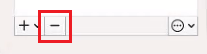
- Seleccione su cuenta POP o IMAP y, a continuación , – (menos) .
- Seleccione Cerrar sesión . Al cerrar la ventana de la cuenta, solo verá su cuenta de Exchange en Outlook.
¡Enhorabuena! Tu cuenta se ha actualizado para usar la configuración de Exchange en Outlook.